miércoles, 9 de noviembre de 2011

COMO INSTALAR UN SISTEMA OPERATIVO WINDOWS XP Y WINDOWS 7

NOTA
Nota importante: Haga una copia de seguridad de sus datos y guárdela en lugar seguro antes de realizar los pasos indicados más abajo. Recuerde que todos los ficheros y programas se borrarán de su disco si continua adelante con esta guía.
Siga los siguientes pasos para formatear el equipo:

• Inserte el CD de Windows XP en una unidad CD o DVD

• Arranque del equipo desde una unidad de CD o DVD
Para ello, debemos configurar la Bios (en caso de no estar ya definida la opción de arranque desde la unidad de CD/DVD):
- Cuando esté reiniciando el ordenador, pulse la tecla suprimir (Supr) o F2. Accederá así a la Bios.
- Busque un apartado que se llame BIOS FEATURES SETUP

- Busque una opción que se denomina BOOT SEQUENCE o secuencia de arranque para definir el orden en que se emplearán los dispositivos para iniciar el equipo. Deberá configurarla de la siguiente manera:

--> First boot o 1 boot: "Floppy"
--> Sencod boot o 2 boot: "CD-ROM"
--> Third boot o 3 boot: "Hard Disk" o "HD-0"

Estas opciones, la posición de cada una en pantalla y la forma de configurarla varía de una Bios a otra según cada fabricante; lo importante es que la configuración final quede de la forma que le hemos indicado.

- Una vez que esté definida la secuencia de arranque del ordenador, pulse la tecla "Esc" del teclado y vaya a la opción de SAVE & EXIT para salir de la Bios guardando los cambios y pulse sobre OK.
- Le aparecerá un mensaje con la indicación de pulsar cualquier tecla para iniciar el ordenador desde el CD


Pulse una tecla y a continuación le aparecerá una pantalla azul con el inicio del proceso de copia de los archivos necesarios para la instalación. Cuando aparezca la siguiente pantalla, pulse la tecla "Enter" o "Intro"...
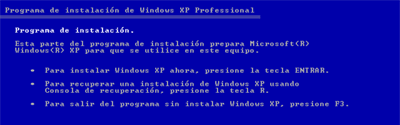

...y accederá a la pantalla de aceptación del contrato de licencia.
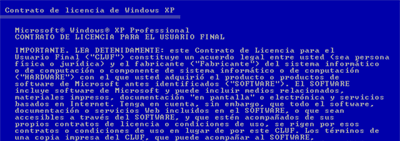

Pulse la tecla F8 para aceptar el contrato e iniciar la instalación.
La siguiente pantalla le permitirá reparar la instalación de Windows XP. Pulse la tecla "Esc" (no reparar) para continuar.


La pantalla que se muestra después de haber omitido la reparación del sistema, nos lista las particiones existentes en el disco duro
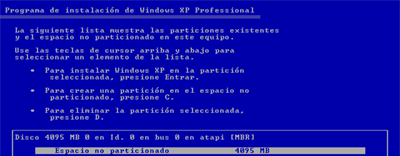


Debemos eliminar todas las particiones que tenemos y, para ello, seleccionaremos cada una de ellas usando las teclas de cursor (arriba y abajo) y pulsaremos la tecla "D". Así quedará eliminada la partición. Automáticamente iremos a otra pantalla en la que se nos pedirá una confirmación para ejecutar finalmente esta acción. Nos pedirá que pulsemos la tecla "L" para eliminar la partición.

En la siguiente pantalla aparecerá en la parte inferior un cuadro indicando una unidad de disco con espacio no particionado.


Pulsaremos "C" para crear una partición nueva y se nos pedirá que asignemos el tamaño que queremos a la unidad. Utilizaremos el tamaño que se propone por defecto y pulsaremos la tecla "Enter" o "Intro".
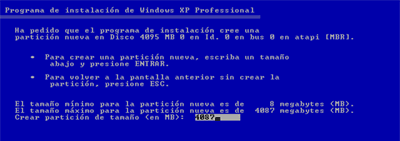


A continuación, el sistema nos informará de que la partición no está formateada y nos dará las siguientes opciones...
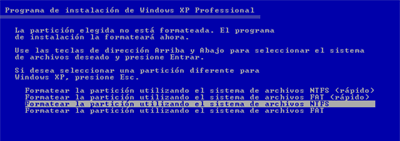


Seleccione con las teclas de cursor "Formatear la partición utilizando el sistema de archivos NTFS" y pulse "Enter" o "Intro".


El programa de instalación iniciará el proceso de formateo y cuando éste termina, se comenzará a instalar el sistema operativo Windows XP.
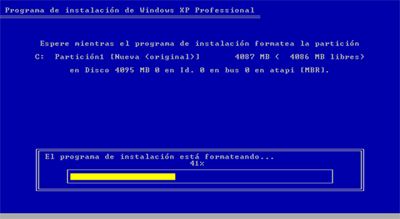


Una vez realizado estos pasos, ya estaría formateado el equipo y a continuación empieza el proceso de copiar los archivos para la instalación.
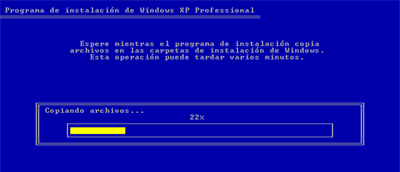


Una vez copiados los archivos, necesarios para la instalación de Windows XP, el equipo se reiniciará automáticamente.


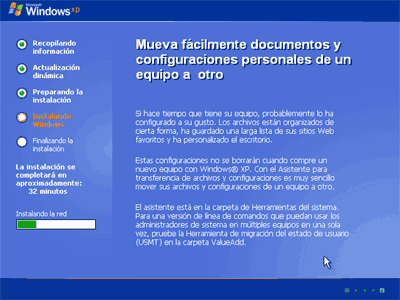
Cuando vuelva a arrancar el equipo, aparecerá la siguiente pantalla de instalación de Windows XP...


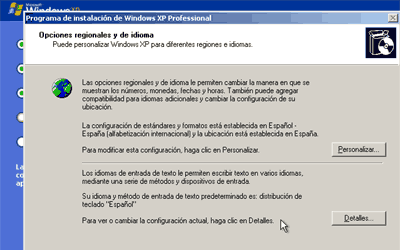
... y la pantalla para la configuración de las opciones regionales y de idioma


Al pulsar el botón "Siguiente", una vez configuradas las opciones regionales, aparecerá la pantalla de personalización del software.
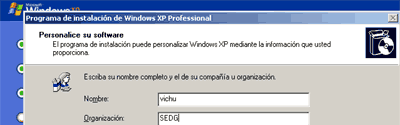


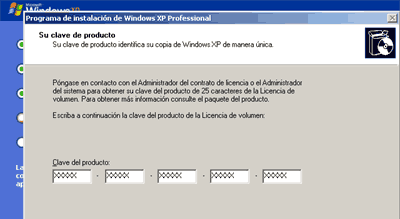
Completaremos el nombre y organización y pulsaremos "Siguiente". La pantalla a continuación sirve para validar la copia del sistema operativo. Puede encontrar la clave de producto de su software en el paquete que adquirió o en la etiqueta adherida a su equipo. Introduzca con atención la clave de producto.


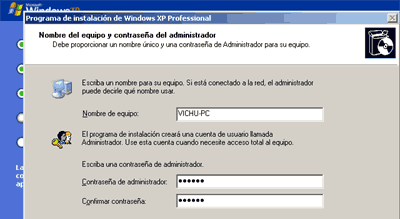
Al pulsar sobre el botón "Siguiente", podrá definir el nombre que recibirá el equipo y que lo identificará en una eventual red de otros PCs. Así mismo, deberá elegir una contraseña para la cuenta de "Administrador". Es importante que no olvide esta contraseña.


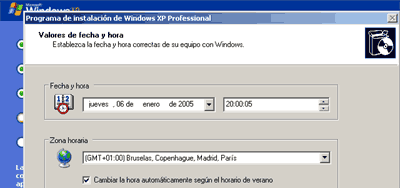
Tras pulsar "Siguiente", podrá definir los valores de fecha y hora, así como la zona horaria que le corresponde.


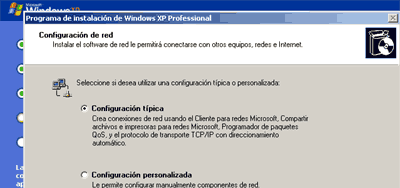
Si pulsa "Siguiente", comenzará el proceso de configuración de red de su sistema, pero sólo si dispone de una tarjeta de red en su equipo.


Si su equipo dispone de una tarjeta de red instalada, aparecerá la siguiente pantalla de configuración de red. Seleccione "Configuración típica" y pulse "Siguiente".


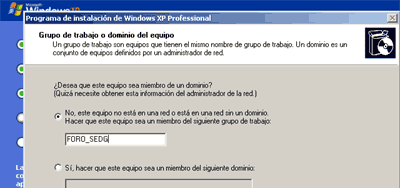
Ahora podrá definir si su equipo forma parte de un grupo de trabajo o de un dominio. Si se encuentra en una empresa que dispone de un dominio, deberá ponerse en contacto con la persona encargada de la gestión del dominio para continuar.
Si su equipo forma parte de una red sin dominio, introduzca el grupo de trabajo (por ejemplo "GRUPO_TRABAJO") y recuerde que el nombre de este grupo de trabajo debe ser idéntico al nombre de grupo de trabajo de los demás ordenadores de la red.


Al pulsar "Siguiente", la instalación continuará con esta pantalla...
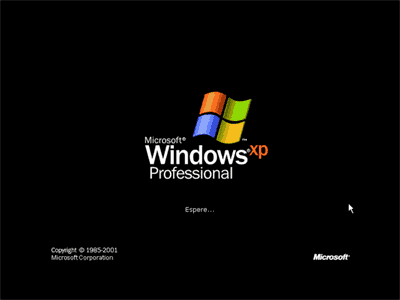


... y una vez finalizado el proceso se mostrará la pantalla para continuar con la configuración, dando las gracias por adquirir el software.
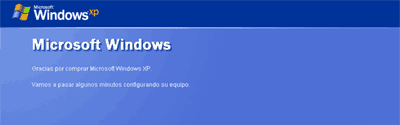


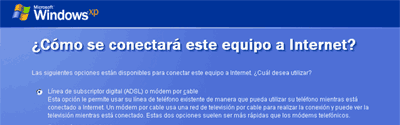
Pulsando sobre la flecha verde "Siguiente", podrá especificar cómo se conecta el equipo a Internet. En esta guía no especificaremos tipo de conexión y, por lo tanto, pulse sobre la doble flecha "Omitir".


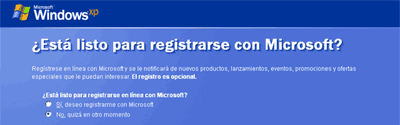
A continuación podrá registrar el producto con el fabricante del software o dejar este paso para más adelante.


Al pulsar "Siguiente" podrá definir si habrá otros usuarios que utilicen su PC y de este modo, crear cuentas de usuario adicionales.
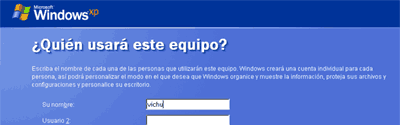


La siguiente pantalla indica que ha finalizado el proceso de formateo e instalación de Windows XP
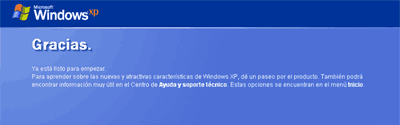


Pulse "Finalizar".


como instalar windows 7....


Manual de instalación de Windows 7: cómo instalar Windows 7 paso a paso

En este tutorial vamos a explicar detalladamente los pasos a seguir para instalar Windows 7 en nuestro equipo. En él, instalaremos Windows 7 Ultimate 64 bits , pero el proceso de instalación para el resto de versiones de Windows 7 es similar.

0. Requerimientos o requisitos del sistema:

Deberemos tener una copia de Windows 7 y tendremos que cumplir los requerimientos mínimos del sistema:
Procesador de 1 GHz (de 32 bits o 64 bits)
1 GB de memoria RAM (para versiones de 32 bits), ó 2 GB de memoria RAM (para versiones de64 bits)
16 GB de espacio en el disco duro (para versiones de 32 bits), ó 20 GB de espacio en disco (para versiones de 64 bits)
Tarjeta gráfica con soporte DirectX 9 y con driver WDDM 1.0 o superior

Pero, si queremos utilizar el
modo de compatibilidad con Windows XP en Windows 7 , se elevan los requerimientos mínimos a los siguientes:
2 GB de memoria RAM
15 GB adicionales de espacio en disco duro

1. Pasos previos a la instalación de Windows 7

Si tenemos/cumplimos todo lo anterior, entonces podremos pasar a comenzar a instalar el sistema operativo. Para ello, introduciremos el DVD de Windows 7 y, si fuera necesario, deberemos cambiar en la BIOS el orden de arranque de dispositivos, para que se ejecute el programa de instalación de Windows 7 desde el DVD.

Una vez arrancado el programa de instalación, nos aparecerá la siguiente ventana:


Pulsamos en “Siguiente” , de forma que nos aparecerá otra ventana en la cual comenzaremos la instalación:


Pulsamos en el botón “Instalar ahora” , de forma que se iniciará el programa de instalación:


En la siguiente ventana, aceptamos los términos de licencia y pulsamos en “Siguiente” :


Ahora tendremos que elegir si queremos actualizar a Windows 7 desde una versión anterior de Windows ya instalada previamente, o si queremos realizar una instalación nueva . Recomendamos instalar desde cero en una partición vacía (sin datos existentes), eligiendo la opción “Personalizada” :


2. Particionamiento del disco duro

Se nos preguntará en qué disco duro o partición queremos instalar Windows 7 . Aquí tenemos varias opciones:

- Si tenemos ya creada previamente una partición o si tenemos un espacio libre sin particionar y no queremos hacer particiones (se pueden crear particiones posteriormente), entonces seleccionamos el disco o partición donde se instalará Windows 7 , pulsamos en “Siguiente” y pasaremos directamente al apartado 3. Instalación de Windows 7 :


- En caso contrario, es decir, si queremos particionar el disco en este momento, entonces pulsaremos sobre “Opciones de unidad” :


Pulsamos sobre “Nuevo” para crear una partición nueva en el espacio sin particionar:


Elegimos el tamaño de la nueva partición (en nuestro caso, creamos una partición de 30000 MB) y pulsamos en “Aplicar” :


Nos aparecerá la siguiente ventana, en la cual pulsaremos en “Aceptar :


Se habrá creado una partición del tamaño que hemos seleccionado, además de una partición reservada para Windows, de tamaño 100 MB:


Para crear una nueva partición sobre el espacio restante sin particionar, seleccionamos en la parte de arriba dicho espacio sin particionar, pulsamos en “Nuevo” e indicamos el tamaño de la nueva partición:


Ahora, una vez creadas las particiones, no nos queda más que formatearlas. Para ello, seleccionamos una partición y pulsamos sobre “Formatear” :


Para formatear la otra partición que hemos creado, seguimos el mismo proceso.

Una vez formateadas las particiones, seleccionamos aquella partición donde queramos instalar Windows 7 y pulsamos sobre “Siguiente” :


3. Instalación de Windows 7

De esta manera, el proceso de instalación de Windows 7 comienza:


Durante dicho proceso, se reiniciará el sistema:


Imagen 16

Se iniciará de nuevo para proseguir con los pasos de la instalación. Deberemos ser pacientes, pues tardará un poco en instalar el sistema operativo:


En este momento, se nos pedirá un nombre de usuario y de equipo .
Los escribimos y pulsamos en “Siguiente” :


Una vez escogido el nombre de usuario con el que nos conectaremos al sistema operativo, nos aparecerá una ventana para elegir la contraseña de nuestro usuario , así como una frase o indicio de la contraseña para que Windows nos la muestre en caso de que se no olvidara. Rellenamos dichos datos y pulsamos en “Siguiente” :


Llegados a este punto, se nos pedirá la clave de producto de Windows . Si la tenemos, la escribimos y pulsamos en “Siguiente” . En caso de no tenerla, desmarcaremos la casilla “Activar Windows automáticamente cuando esté conectado” y pulsaremos en “Siguiente” , aunque deberemos introducirla en un periodo de 30 días si queremos seguir usando Windows 7 . No obstante, es importante indicar que este “periodo de gracia”
se puede ampliar 90 días más, hasta los 120 días sin activación :


El programa de instalación nos pedirá que escojamos si queremos instalar solamente las actualizaciones de seguridad y las que Microsoft considere como importantes, o si queremos usar la configuración recomendada por Microsoft. Es importante saber que esta configuración se puede cambiar posteriormente una vez instalado Windows 7 , por lo que no es crítica la elección que hagamos en este momento. Recomendamos escoger la opción “Instalar sólo las actualizaciones importantes” :


Escogeremos la fecha y hora del sistema , así como la zona horaria en la que nos encontremos, y pulsamos en “Siguiente” :


En este punto, tendremos que elegir la configuración de red que tendrá el sistema, dependiendo de dónde esté conectado. Elegimos la opción que más se ajuste a las características de nuestro sistema. En nuestro caso, elegimos “Red doméstica” :


Ya estamos en la recta final de la instalación, pues habiendo escogido toda la configuración que deseamos, el programa de instalación de Windows 7 la pondrá en práctica:


En este momento, ya hemos terminado la instalación y podemos ver la esperada pantalla del escritorio de Windows 7 :


Como nota final, cabe indicar que la instalación limpia de Windows 7 Ultimate 64 bits (sin programas adicionales) que hemos realizado en este tutorial ocupa aproximadamente unos 13 GB ó 14 GB de espacio en el disco duro.
DESCARGA AQUI LA INFORMACION
http://www.mediafire.com/?9u48s2hvdpspg5g

PARTITION MAGIC

Particionar un disco duro...

Una partición de disco, en informática, es el nombre genérico que recibe cada división presente en una sola unidad física de almacenamiento de datos. Toda partición tiene su propio sistema de archivos (formato); generalmente, casi cualquier sistema operativo interpreta, utiliza y manipula cada partición como un disco físico independiente, a pesar de que dichas particiones estén en un solo disco físico.


Ppartition magicC...
PartitionMagic es un programa informático para realizar particiones sobre el disco duro de un ordenador. Originalmente fue creado por PowerQuest Corporation pero hoy día es propiedad de Symantec. Este programa funciona bajo Microsoft Windows o desde un CD de arranque. Permite la creación y modificación del tamaño de las particiones sin pérdida de datos.

Detalles

PartitionMagic es capaz de redimensionar particiones NTFS o FAT (16 ó 32) sin pérdida de datos, y puede copiar y mover particiones incluso a otros discos.
Otras características son conversión de sistemas de archivos FAT16, FAT32 y NTFS, modificación del tamaño del cluster entre FAT16/32 y NTFS, y unión de sistemas adyacentes FAT y NTFS.
También es capaz de manejar las particiones Ext2 y Ext3 propias de los sistemas Linux, tal y como se manejan las particiones tipo Windows.

Versiones Varias

Mientras PartitionMagic era propiedad de PowerQuest fue actualizado regularmente, llegando hasta la versión 8.0, pero desde que Symantec adquirió la aplicación no ha habido nuevas versiones. De hecho, la última versión fue la mencionada 8.0 y en su página explica "Symantec ha dejado de fabricar Norton Partition Magic 8.0"

Compatibilidades

PartitionMagic fue compatible con las ediciones Windows NT, 98, ME, 2000 y XP. Tiene problemas de compatibilidad con la versión Vista del sistema operativo Windows, haciéndolo inoperativo más allá de XP.

Manual para crear una partición en el disco duro
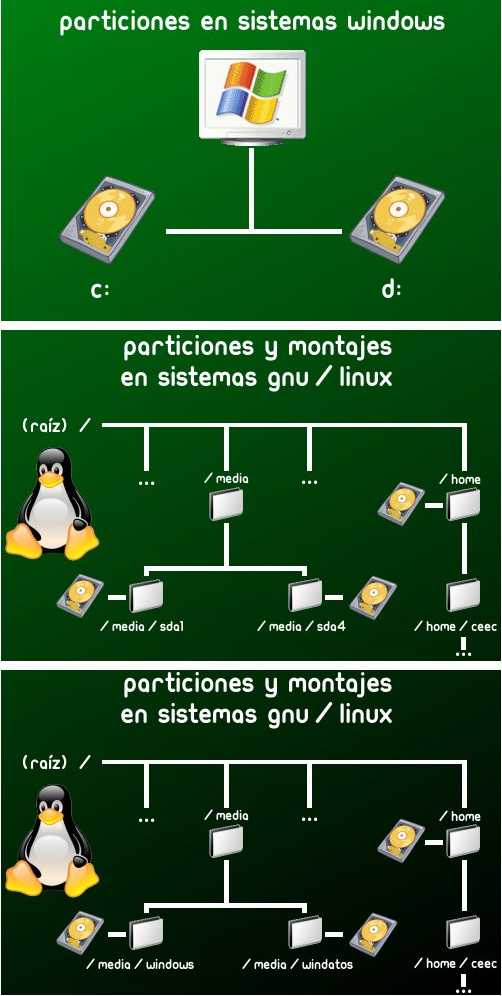
Creo que este manual a muchos le puede ser de gran interés debido a que cada día los discos tienen mas capacidad y para programas y aplicaciones apenas usamos una mínima parte de la capacidad de nuestro disco. Con este manual podemos partir nuestro disco en dos o mas partes depende de la capacidad. Así podemos usar la partición C: para el sistema operativo y los programas, y la otra partición D: para guardar nuestros datos importantes, como archivos, música, películas, fotos, programas ,etc. De este modo si alguna vez se nos cuela o virus o se nos estropea el sistema operativo podremos formatear y reinstalar Windows en la partición primaria C:, dejando nuestros datos importantes a salvo. Es como tener dos discos duros independientes dentro de uno.
Para comenzar insertamos en la unidad de CD el disco de instalación de Windows XP (que es el que vamos a usar para este manual) y arrancamos el Ordenador. Si la Bios esta bien configurada arrancará directamente desde el CD y nos aparece la siguiente ventana donde pulsaremos sobre Enter
Nos aparece el contrato de licencia y para Aceptar pulsamos sobre F8. A continuación el ordenador detectará nuestro disco duro y como vamos a crear una partición nueva pulsamos la letra C
En la siguiente ventana veremos por un lado la capacidad total en Megas de nuestro disco y en la línea inferior será donde escribiremos la cantidad de megas que queremos para la partición. Para no romperos demasiado la cabeza la partición la haremos de la mitad de la capacidad del disco. Si el disco es de 100 gigas asignamos a la partición 50
Una vez que hemos creado la partición nos aparece la siguiente ventana donde instalaremos el Sistema Operativo en la nueva partición , y pulsamos enter para instalar Windows donde hemos seleccionado.
A continuación formateamos la partición con el sistema de archivos que mas nos guste FAT o NTFS, yo acostumbro a hacerlo en NTFS, pero eso va en gustos.
Acabado el proceso de formateo de la partición que nos llevara unos cuantos minutos, dependiendo de la capacidad del disco duro comenzará la instalación de Windows. Si tienes alguna duda durante la instalación Ver instalación de Windows XP
Si todo ha salido bien ya tenemos instalado Windows XP en la partición que hemos creado, vamos a ver como queda esto y formatear el resto del disco. para ello nos vamos al icono de MI PC , situamos el puntero sobre MiPC y pulsamos el botón derecho del Mouse, nos aparecen varias opciones, una de ellas es Administrar, pinchamos sobre ella
En la pantalla que nos aparece dentro de Almacenamiento seleccionamos Administración de discos
En esta pantalla vemos que nuestro disco duro Disco 0 esta partido en dos, una partición donde tenemos instalado el sistema operativo y los programas y otro espacio sin particionar, así que vamos a darle formato al espacio sin particionar para poder usarlo como otro disco duro. Situamos el puntero del ratón sobre el espacio en negro o no asignado y pinchamos sobre el botón derecho de Mouse, en las opciones que nos aparecen pinchamos sobre Formatear .
Nos aparece el asistente para formatear le damos a siguiente y en la ventana que aparece a continuación seleccionamos sobre Partición Primaria y damos a Siguiente
Si no vamos a crear mas particiones pinchamos sobre siguiente y en la ventana inferior derecha colocamos la letra que tendra la nueva partición (D: E:)
A continuación elegimos el sistema de archivos NTFS o bien FAT y le damos a siguiente y a Finalizar, el ordenador comenzará a formatear la particion que hemos seleccionado
Cuando acabe el proceso de formateado veremos que ya tenemos un nuevo disco en nuestro ordenador
donde podremos tener las copias de seguridad de nuestros programas y archivos, incluso instalar un segundo sistema operativo en ese disco.


Ventajas de un disco duro particionado:
La principal ventaja de particionar un disco duro viene de la segunda opción. Tener una partición exclusiva para los archivos personales del usuario, es ideal a la hora de instalar de cero el sistema operativo.
En una de las particiones se mantiene el sistema operativo y en la otra los archivos del usuario (documentos, e-mails, descargas, música, etc). Si se necesita formatear e instalar de cero el sistema por cualquier inconveniente, simplemente se procede a formatear la partición que contiene el sistema operativo, dejando intacta la otra.
Esto nos ahorra mucho tiempo, dado que no debemos guardar toda esa información en otra unidad de almacenamiento.
De todas maneras, emplear una partición como respaldo no es buena idea (se explica más abajo), siempre se recomienda tener el respaldo en otra unidad de almacenamiento.
Desventajas de un disco duro particionado:
Si se usa una de las particiones como respaldo, no es muy seguro que digamos. Si se rompe el disco duro, se pueden ver afectadas ambas particiones. Recuerde que ambas están en el mismo disco físico, aunque en diferentes áreas de éste.
Tampoco particionar aumenta la velocidad del disco duro, de hecho, puede producir un mayor desgaste del mecanismo interno del disco. Es es porque cuando se particiona un disco duro en dos, se crean dos áreas de trabajo. Es decir, dos anillos concéntricos, siendo el anillo interior el de la unidad C, y el anillo externo generalmente el de la unidad D.
Pero generalmente la aguja de lectura/escritura del disco duro suele trabajar mayormente en el


anillo interno (unidad C), y no mucho en el externo, lo que puede ocasionar, a la larga, un desgaste del motor de la aguja.


TIPOS DE PARTICIONES

El formato o sistema de archivos de las particiones (p. ej. NTFS) no debe ser confundido con el tipo de partición (p. ej. partición primaria), ya que en realidad no tienen directamente mucho que ver. Independientemente del sistema de archivos de una partición (FAT, ext3, NTFS, etc.), existen 3 tipos diferentes de particiones:

Partición primaria: Son las divisiones crudas o primarias del disco, solo puede haber 4 de éstas o 3 primarias y una extendida. Depende de una tabla de particiones. Un disco físico completamente formateado consiste, en realidad, de una partición primaria que ocupa todo el espacio del disco y posee un sistema de archivos. A este tipo de particiones, prácticamente cualquier sistema operativo puede detectarlas y asignarles una unidad, siempre y cuando el sistema operativo reconozca su formato (sistema de archivos).
El formato o sistema de archivos de las particiones (p. ej. NTFS) no debe ser confundido con el tipo de partición (p. ej. partición primaria), ya que en realidad no tienen directamente mucho que ver. Independientemente del sistema de archivos de una partición (FAT, ext3, NTFS, etc.), existen 3 tipos diferentes de particiones:
Partición extendida: También conocida como partición secundaria es otro tipo de partición que actúa como una partición primaria; sirve para contener infinidad de unidades lógicas en su interior. Fue ideada para romper la limitación de 4 particiones primarias en un solo disco físico. Solo puede existir una partición de este tipo por disco, y solo sirve para contener particiones lógicas. Por lo tanto, es el único tipo de partición que no soporta un sistema de archivos directamente.

Partición lógica: Ocupa una porción de la partición extendida o la totalidad de la misma, la cual se ha formateado con un tipo específico de sistema de archivos (FAT32, NTFS, ext2,...) y se le ha asignado una unidad, así el sistema operativo reconoce las particiones lógicas o su sistema de archivos. Puede haber un máximo de 23 particiones lógicas en una partición extendida. Linux impone un máximo de 15, incluyendo las 4 primarias, en discos SCSI y en discos IDE 8963.


COMANDO FDISK

El programa FDISK muestra la información acerca de las particiones, crea particiones y discos lógicos, prepara particiones y borra particiones y discos lógicos.
PRECAUCION: FDISK destruye todos los archivos existentes en las particiones que modifique. Si desea cambiar las particiones de un disco o crear particiones menores, asegúrese de respaldar los archivos que desee mantener antes de comenzar. Fdisk es una herramienta de disco basada en MS-DOS que permite preparar (dividir en particiones) un disco duro para utilizarlo o volverlo a utilizar. Puede usar Fdisk para crear, cambiar, eliminar o ver las particiones actuales en el disco duro y, después, a cada espacio asignado en el disco duro (partición principal, partición extendida o unidad lógica) se le asigna una letra de unidad. El disco 1 puede contener una partición extendida y un segundo disco duro puede contener una partición principal y/o una extendida. A su vez, una partición extendida puede contener una o más unidades lógicas de MS-DOS.

Cuando ejecute Fdisk para crear, eliminar o cambiar una partición, todos los datos incluidos en la partición se destruirán definitivamente. Puede ver la información de particiones actual sin destruir los datos.
El comando FDISK del DOS crea la Tabla de Particiones. Se le utiliza para generar particiones y seleccionar de entre ellas la activa.


DESCARGA AQUI LA INFORMACION

SISTEMA OPERATIVO DE RED

Al igual que un equipo no puede trabajar sin un sistema operativo, una red de equipos no puede funcionar sin un sistema operativo de red. Si no se dispone de ningún sistema operativo de red, los equipos no pueden compartir recursos y los usuarios no pueden utilizar estos recursos.

Dependiendo del fabricante del sistema operativo de red, tenemos que el software de red para un equipo personal se puede añadir al propio sistema operativo del equipo o integrarse con él.

NetWare de Novell es el ejemplo más familiar y famoso de sistema operativo de red donde el software de red del equipo cliente se incorpora en el sistema operativo del equipo. El equipo personal necesita ambos sistema operativos para gestionar conjuntamente las funciones de red y las funciones individuales.

El software del sistema operativo de red se integra en un número importante de sistemas operativos conocidos, incluyendo Windows 2000 Server/Professional, Windows NT Server/Workstation, Windows 95/98/ME y Apple Talk.

Cada configuración (sistemas operativos de red y del equipo separados, o sistema operativo combinando las funciones de ambos) tiene sus ventajas e inconvenientes. Por tanto, nuestro trabajo como especialistas en redes es determinar la configuración que mejor se adapte a las necesidades de nuestra red.

Es un componente software de una computadora que tiene como objetivo coordinar y manejar las actividades de los recursos del ordenador en una red de equipos. Consiste en un software que posibilita la comunicación de un sistema informático con otros equipos en el ámbito de una red.

Dependiendo del fabricante del sistema operativo de red, tenemos que el software de red para un equipo personal se puede añadir al propio sistema operativo del equipo o integrarse con él. Netware de Novell es el ejemplo más familiar y famoso de sistema operativo de red donde el software de red del equipo cliente se incorpora en el sistema operativo del equipo. El equipo personal necesita ambos sistema operativos para gestionar conjuntamente las funciones de red y las funciones individuales.


Después de cumplir todos los requerimientos de hardware para instalar una LAN, se necesita instalar un sistema operativo de red (Network Operating System, NOS), que administre y coordine todas las operaciones de dicha red. Los sistemas operativos de red tienen una gran variedad de formas y tamaños, debido a que cada organización que los emplea tiene diferentes necesidades. Algunos sistemas operativos se comportan excelentemente en redes pequeñas, así como otros se especializan en conectar muchas redes pequeñas en áreas bastante amplias.

Los servicios que el NOS realiza son:

Soporte para archivos: Esto es, crear, compartir, almacenar y recuperar archivos, actividades esenciales en que el NOS se especializa proporcionando un método rápido y seguro.

Comunicaciones: Se refiere a todo lo que se envía a través del cable. La comunicación se realiza cuando por ejemplo, alguien entra a la red, copia un archivo, envía correo electrónico, o imprime.

Servicios para el soporte de equipo: Aquí se incluyen todos los servicios especiales como impresiones, respaldos en cinta, detección de virus en la red, etc.

SISTEMA OPERATIVO UNIX
Introducción.
Los sistemas operativos UNIX desarrollados en los Laboratorios Bell se cuentan entre los éxitos más notables en el campo de los sistemas operativos. Los sistemas UNIX ofrecen un ambiente amable para el desarrollo de programas y el procesamiento de textos. Brindan facilidad para combinar unos programas con otros, lo cual sirve para fomentar un enfoque modular, de piezas de construcción y orientado a las herramientas, para el diseño de programas. Una vez transportado un sistema operativo UNIX a otra máquina, un enorme acervo de programas de utilidad general queda disponible en la máquina de destino.

El Sistema de Archivos.
Los sistemas UNIX utilizan un sistema de archivos jerárquicos con su origen en el nodo raíz (Root). Los nombres de archivos aparecen en directorios que son a su vez archivos UNIX. Cada entrada de directorio conti ene el nombre del archivo y un apuntador al inodo del archivo; el inodo contiene apuntadores a los bloques del archivo en disco. El núcleo se encarga de mantener la estructura de directorios del sistema de archivo. Desde el punto de vista del siste ma, un directorio es idéntico a un archivo ordinario excepto por la restricción de que los usuarios no pueden escribir en los directorios, aunque sí pueden leerlos.
Características Generales.

  • Fue desarrollado por los Laboratorios Bell en 1969.
  • El sistema operativo UNIX era, en 1981, un sistema de comando por línea, con varias opciones de sintaxis.
  • El sistema operativo, ahora soporta ratón e interfaz de ventanas como X-Window System de MIT, News de Sun Microsystem y Open Look de AT&T.
  • Surgimiento de varios UNIX:
    • XENIX de Microsoft (1980).
    • Reparación de errores por Hardware.
    • Reparación de archivos por caídas del sistema.
    • Una mejor comunicación entre procesos.
    • UNIX 4.1 BSD de la Universidad de California en Berkely (1980).
    • Soporta memoria virtual.
    • Sistema de archivos más rápido y potente.
    • Comunicación entre procesos.
    • Apoyo para redes de área local.
    • Editor de pantalla completo.
    • UNIX System III de AT&T (1982), evolucionó hasta convertirse en System V.
    • Captura remota de trabajos.
    • Mejor sistema de archivos.
    • Mejores recursos para la comunicación entre procesos.
    • Sun OS de Sun Microsystem.
    • Tomó como base al sistema 4.2 BSD como modelo.
    • Proporcionaba apoyo a una red de estación de trabajo.
    • Manejo de una interfaz gráfica con ventanas y orientado al ratón.
  • UNIX se ha implementado en:
    • Supercomputadoras.
    • Macros.
    • Minis.
    • Estaciones de trabajo.
    • PCs.
  • Componentes de UNIX:
    • Shell, intérprete de comandos.
    • Núcleo, se encarga de la administración de Procesos, Memoria, Entrada/Salida y Ciclos de Reloj.
    • El Sistema de archivos es jerárquico, con origen en un nodo raíz.
  • Contiene 4 aportaciones importantes que han aumentado la viabilidad de los sistemas UNIX como base para los sistemas distribuidos.

  1. Conectores Berkely.
  2. Los Streams de AT&T.
  3. El sistema de archivos de red NFS.
  4. El sistema de archivos remoto RFS de AT&T.


Lista de sistemas operativos de red.

El software del sistema operativo de red se integra en un número importante de sistemas operativos conocidos:


    • Windows 2000 Server/Professional
    • Windows NT Server/Workstation
    • GNU / Linux


    • BSD
    • XP

    1. Windows 2000 Server/Professional


    1. Windows 2000 Server
    2. Es una versión del Sistema Operativo de Microsoft , Windows 2000 (anteriormente llamado Windows NT 5.0), el cual sirve para gestionar y administrar una red. Dentro de las tareas que puede realizar se incluyen: crear cuentas de usuarios, asignar recursos y privilegios, actuar como servidor Web, FTP , servidor de impresión, DNS o resolución de nombres de dominio, servidor DHCP , entre otros servicios básicos. Otra de las funciones que tiene, es como en todo sistema Windows la opción de utilizarlo como una estación de trabajo más de la red, cosa que no es tan común en un entorno Linux.
    • Actualmente es sustituido por el sistema Windows Server 2003 , mucho más mejorado que éste, y este a su ves por el Windows Server 2008 .
    • Dicho sistema operativo es muy eficiente y su principal punto fuerte es el Active Directory (Directorio Activo), herramienta desde la cual se puede administrar toda la infraestructura de una organización.
    • Es un sistema operativo orientado a los negocios, está diseñado para trabajar, incluso con una sola unidad de proceso sencilla así como, procesadores múltiples de 32 bits Intel x86. Este es parte de la línea de sistemas operativos Microsoft Windows NT y fue sacado a la venta el 16 de febrero de 2000. Este fue remplazado por Windows XP en octubre de 2001 y por Windows Server 2003 en abril de 2003.

    • Windows 2000 (Win2K) está clasificado como un sistema operativo de kernel híbrido, y su arquitectura esta dividida en dos modos: Modo usuario y modo kernel. El modo kernel provee acceso sin restricciones a los recursos del sistema y facilita el modo usuario, el cual es estrictamente restrictivo y diseñado para la mayoría de las aplicaciones .

    Windows NT Server/Workstation


    1. Windows NT : es una familia de sistemas operativos producidos por Microsoft , de la cual la primera versión fue publicada en julio de 1993 .
    • Al principio fue diseñado para ser un poderoso sistema operativo multiusuario , basado en lenguaje de alto nivel, independiente del procesador , con rasgos comparables con Unix . Su intención fue la de complementar las versiones de consumidor de las Windows que estaban basadas en el MS-DOS . NT era la primera versión totalmente en 32 bits de Windows , mientras que sus colegas orientados al consumidor , Windows 3.1x y Windows 9x, eran de 16-bit/32-bit híbridos. Windows 2000 , Windows XP , Windows Server 2003 , Windows Vista , Windows Server 2008 , Windows Home Server y Windows 7 están basados sobre el sistema de Windows NT, aunque ellos no estén marcados como Windows NT .

    • Previamente a la aparición del famoso Windows 95 la empresa Microsoft concibió una nueva línea de sistemas operativos orientados a estaciones de trabajo y servidores de red . Un sistema operativo con interfaz gráfica propia, estable y con características similares a los sistemas de red UNIX . Las versiones publicadas de este sistema son: 3.1, 3.5, 3.51 y 4.0. Además, Windows NT se distribuía en dos versiones, dependiendo de la utilidad que se le fuera a dar: Workstation para ser utilizado como estación de trabajo y Server para ser utilizado como servidor.


    1. GNU/LINUX
    2. GNU/Linux es el término empleado para referirse al sistema operativo similar a Unix que utiliza como base las herramientas de sistema de GNU y el núcleo Linux . Su desarrollo es uno de los ejemplos más prominentes de software libre ; todo el código fuente puede ser utilizado, modificado y redistribuido libremente por cualquiera bajo los términos de la GPL de GNU ( L icencia P ública G eneral de GNU ) y otras licencias libres. 1
    • Sin embargo, por economía del lenguaje se suele utilizar más el término " Linux " para referirse a este sistema operativo, a pesar de que Linux sólo es el núcleo del sistema. Para más información consulte la sección "Denominación GNU/Linux" o el artículo " Controversia por la denominación GNU/Linux " .
    • Las variantes de este sistema se denominan distribuciones GNU/Linux (o distribuciones Linux ) y su objetivo es ofrecer una edición que cumpla con las necesidades de determinado grupo de usuarios.
    • Algunas distribuciones GNU/Linux son especialmente conocidas por su uso en servidores y supercomputadoras . 2 No obstante, es posible instalar Linux en una amplia variedad de hardware como computadoras de escritorio y portátiles .
    • En el caso de computadoras de bolsillo , teléfonos móviles , dispositivos empotrados , videoconsolas y otros, puede darse el caso de que las partes de GNU se remplacen por alternativas más adecuadas en caso. Para saber más sobre las arquitecturas soportadas, lea el artículo " Portabilidad del núcleo Linux y arquitecturas soportadas " .
    • En abril de 2009, este sistema operativo alcanzó el 2,16% 3 del mercado en computadoras de escritorio y portátiles en un estudio realizado por W3Counter y el 4% según W3schools. 4
    • Se aprecia un progresivo aumento del uso de GNU/Linux impulsado, en parte, por el incremento de Netbooks o ultraportátiles .


    1. BSD.
    2. FreeBSD es un sistema operativo libre para computadoras basado en las CPU de arquitectura Intel , incluyendo procesadores 386 , 486 (versiones SX y DX), y Pentium . También funciona en procesadores compatibles con Intel como AMD y Cyrix . Actualmente también es posible utilizarlo hasta en once arquitecturas distintas 2 como Alpha , AMD64 , IA-64 , MIPS , PowerPC y UltraSPARC .
    • FreeBSD está basado en la versión 4.4 BSD -Lite del Computer Systems Research Group (CSRG) de la University of California, Berkeley siguiendo la tradición que ha distinguido el desarrollo de los sistemas BSD . Además del trabajo realizado por el CSRG, el proyecto FreeBSD ha invertido miles de horas en ajustar el sistema para ofrecer las máximas prestaciones en situaciones de carga real.

    • La mascota del sistema operativo es Beastie .
    • XP.
    1. Windows XP (cuyo nombre en clave inicial fue Whistler ) es una línea de sistemas operativos desarrollado por Microsoft que fueron hechos públicos el 25 de octubre de 2001 . Se considera que están en el mercado 400 millones de copias funcionando. Las letras " XP " provienen de la palabra 'e XP eriencia', 'e XP erience' en inglés.

    • Dispone de versiones para varios entornos informáticos, incluyendo computadoras domésticas o de negocios, computadoras portátiles, las llamadas "Tablet PC" y media center . Sucesor de Windows 2000 y Windows ME y antecesor de Windows Vista ; es el primer sistema operativo de Microsoft orientado al consumidor que se construye con un núcleo y arquitectura de Windows NT y que se encuentra disponible en versiones para PC de 32 y 64 bits .
    • A diferencia de sus versiones anteriores presenta mejoras en la estabilidad y de la eficacia. Tiene una interfaz gráfica de usuario (GUI) perceptiblemente reajustada, un cambio de Microsoft promovido para un uso más fácil que en las versiones anteriores. Se introdujeron nuevas capacidades de gestión de software para evitar el “ DLL Hell ” ( infierno de las DLLs ) que plagó las viejas versiones. Es también la primera versión de Windows que utiliza la activación del producto para reducir la piratería del software, una restricción que no sentó bien a algunos usuarios. Ha sido también criticado por las vulnerabilidades de seguridad, integración de Internet Explorer , la inclusión del reproductor Windows Media Player y aspectos de su interfaz.

    • Windows XP está construido en el código de Windows 2000 con una nueva GUI (llamada Luna ), el cual incluye características ligeramente rediseñadas, algunas de las cuales se asemejan ligeramente a otras GUI de otros sistemas operativos.


    windows 2008.
    Windows Server 2008 R2 es el nombre de un sistema operativo de Microsoft diseñado para servidores.

    Línea indentada
    Es el sucesor de Windows Server 2003, distribuido al público casi cinco años antes. Al igual que Windows 7 , Windows Server 2008 se basa en el núcleo Windows NT 6.1. Es, además, el primer sistema operativo de Microsoft que solo trabaja en 64 bits. Entre las mejoras de esta edición, se destacan nuevas funcionalidades para el Active Directory, nuevas prestaciones de virtualización y administración de sistemas, la inclusión de IIS 7.5 y el soporte para más de 256 procesadores. Hay siete ediciones diferentes: Foundation, Standard, Enterprise, Datacenter, Web Server, HPC Server y para Procesadores Itanium.


  • SISTEMA OPERATIVO LOCAL

    .¿Que es un sistema operativo?Es un sistema que se encarga del funcionamiento de todos los programas que integran el ordenador (actúa como intermediario entre el usuario de un computador y el hardware de éste). El sistema operativo comienza a trabajar desde que se enciende el ordenador, posibilita y simplifica el manejo del ordenador. Entre las cualidades del sistema operativo podemos destacar, que hace más cómodo el funcionamiento del ordenador, ejecuta de manera eficiente los recursos del equipo informático por lo que se podía decir que es el programa más importante que integra el ordenador.


    El sistema operativo se encarga de desempeñar varias funciones en un sistema informático como:

    - Admisnistrar los archivos.

    - Administrar las tareas y servicio de soporte y los útiles.

    - Administrar los recursos.

    - El suministro de interfaz( permite la circulación sencilla de la información) al usuario.

    - Multiacceso es decir un usuario puede conectarse a otro ordenador sin tener que estar cerca de ella.

    - Organizar los archivos en diversos dispositivos de almacenamiento como el disco duro.

    - Gestionar los errores de hardware y la pérdida de datos.


    El sistema operativo también es un digitalizador óptico que emplea dispositivos fotosensibles para convertir imágenes en señales electrónicas que puedan ser manipuladas por el ordenador.Los dos digitalizadores más comunes son el digitalizador de campo plano ( parecido a una fotocopiadora) y el digitalizador manual que se pasa manualmente por la imagen que se quiere procesar.


    - Características.- El sistema operativo permite que los recursos del ordenador se usen de la manera más eficiente posible.

    - Habilidad para evolucionar.

    - Relacionar dispositivos.

    - Comunicación en la red.

    - Se encarga de administrar el hardware

    - Comunicar a los dispositivos.

    - Organizar datos para acceso rápido y seguro.

    - Un sistema Operativo debe hacerle fácil al usuario el acceso y manejo de los dispositivos de Entrada/ Salida del ordenador.


    ¿Cómo funciona y se utiliza un sistema operativo?Los sistemas operativos sirven de base para que otros programas puedan funcionar. La elección del sistema operativo va a determinar las aplicaciones que puedas utilizar. Los más utilizados en los PC son DOS, OS/2 y Windows, aunque también hay otros como Linux. Pueden tener una única tarea o varias (multitarea), que explicaremos más detalladamente en el apartado de la clasificación de los sistemas operativos.

    Los sistemas operativos controlan diferentes procesos del ordenador, como la interpretación de los comandos que le permiten al usuario comunicarse y, las herramientas adecuadas para realizar sus tareas informáticas y le evita de sumirse o concentrarse en complicados procesos necesarios para llevar a cabo dichas tareas. Por ejemplo, cuando tú introduces un CD o un Pen Drive en tu ordenador para abrir los archivos que tienes guardados en ellos no te preocupas de los tiempos de espera del motor de disco, ni del acceso de otros usuarios, etc.


    Windows 3.0 y 3.1A Windows 3.x

    Windows 3.0 (1990) y Windows 3.1 (1992) mejoraron el diseño , principalmente debido a la memoria virtual y los controladores de dispositivo virtual deslastrables (VxD) que permitió compartir dispositivos arbitrarios entre DOS y Windows. Además, las aplicaciones de Windows ahora podrían ejecutar en modo protegido (cuando se ejecuta Windows en el modo estándar o 386 mejorado), que les da acceso a varios megabytes de memoria y se elimina la obligación de participar en el esquema de la memoria virtual de software. Corrían todavía dentro del mismo espacio de dirección, donde la memoria segmentada proporciona un grado de protección y multitarea cooperativa. Para Windows 3.0, Microsoft también reescribió las operaciones críticas de C en ensamblador, haciendo esta versión más rápido y menos consumo de memoria que sus predecesores. Con la introducción de Windows for Workgroups 3.11, Windows fue capaz de eludir DOS para las operaciones de gestión de archivos mediante el acceso a archivos de 32 bits.


    Windows 95, 98, y MeArtículos principales: Windows 95, Windows 98 y Windows Me

    Windows 95 fue lanzado en 1995, con una nueva interfaz de usuario, compatibilidad con nombres de archivo largos de hasta 250 caracteres, y la capacidad de detectar automáticamente y configurar el hardware instalado (plug and play). De forma nativa podrían ejecutar aplicaciones de 32-bits y presentó varias mejoras tecnológicas que aumentaron su estabilidad respecto a Windows 3.1. Hubo varios OEM Service Releases (OSR) de Windows 95, cada una de las cuales fue aproximadamente equivalente a un Service Pack.

    El siguiente lanzamiento de Microsoft fue Windows 98 en 1998. Microsoft lanzó una segunda versión de Windows 98 en 1999, llamado Windows 98 Second Edition (a menudo acortado a Windows 98 SE).

    En el 2000, Microsoft lanza Windows Millennium Edition (comúnmente llamado Windows Me), que actualiza el núcleo de Windows 98 pero que adopta algunos aspectos de Windows 2000 y elimina (más bien, oculta) la opción de «Arrancar en modo DOS». También añade una nueva característica denominada «Restaurar sistema», que permite al usuario guardar y restablecer la configuración del equipo en una fecha anterior.


    Windows NT

    La familia de sistemas Windows NT fue hecha y comercializada por un mayor uso de fiabilidad de negocios. El primer lanzamiento fue de MS Windows NT 3.1 (1993), el número «3.1» para que coincida con la versión para Windows, que fue seguido por NT 3.5 (1994), NT 3.51 (1995), NT 4.0 (1996), y Windows 2000 (2000). 2000 es la última versión de Windows NT, que no incluye la activación de productos de Microsoft. NT 4.0 fue el primero en esta línea para implementar la interfaz de usuario de Windows 95 (y el primero en incluir tiempos de ejecución de 32 bits integrada de Windows 95). Microsoft se trasladó a combinar sus negocios de consumo y sistemas operativos con Windows XP, viene tanto en las versiones Home y professional (y las versiones posteriores de mercado para tablet PC y centros multimedia), sino que también se separaron los calendarios de lanzamiento para los sistemas operativos de servidor. Windows Server 2003, lanzado un año y medio después de Windows XP, trajo Windows Server al día con MS Windows XP. Después de un proceso de desarrollo largo, Windows Vista fue lanzado hacia el final de 2006, y su homólogo de servidor, Windows Server 2008 fue lanzado a principios de 2008. El 22 de julio de 2009, Windows 7 y Windows Server 2008 R2 se publicaron como RTM (versión de disponibilidad general). Windows 7 fue lanzado el 22 de octubre de 2009.


    Windows CE, la oferta de Microsoft en los mercados móviles e integrados, es también un verdadero sistema operativo 32 bits que ofrece diversos servicios para todas las subestaciones de trabajo de explotación.


    Sistemas operativos de 64 bitsWindows NT incluye soporte para varias plataformas diferentes antes de x86 - basado en ordenador personal se convirtió en dominante en el mundo profesional. Versiones de NT desde 3.1 a 4.0 diversamente compatibles PowerPC, DEC Alpha y MIPS R4000, algunos de los cuales eran procesadores de 64 bits, aunque el sistema operativo trató procesadores como de 32 bits.


    Con la introducción de la arquitectura Intel Itanium, que se conoce como IA-64, Microsoft lanzó nuevas versiones de Windows para apoyarlo. Las versiones Itanium de Windows XP y Windows Server 2003 fueron liberadas al mismo tiempo que con sus principales contrapartes x86 (32-bit). El 25 de Abril de 2005, Microsoft lanzó Windows XP Professional x64 Edition y x64 versión de Windows Server 2003 para el apoyo de x86-64 (o x64 en la terminología de Microsoft). Microsoft eliminó el soporte para la versión de Itanium de Windows XP en 2005. Windows Vista es la primera versión de usuario final de Windows que Microsoft ha publicado simultáneamente en las ediciones de x86 y x64. Windows Vista no es compatible con la arquitectura Itanium. La familia de Windows de 64 bits moderna comprende a AMD64/intel64 versiones de Windows Vista y Windows Server 2008 en tanto en Itanium y en ediciones x64. Windows Server 2008 R2 cae la versión de 32 bits, y Windows 7 que también está en versiones de 32 bits (para mantener la compatibilidad).


    Windows CEArtículo principal: Windows CE

    Windows CE (oficialmente conocido como Windows Embedded), es una edición de Windows que se ejecuta en equipos minimalistas, tales como sistemas de navegación por satélite y, excepcionalmente, los teléfonos móviles. Windows Embedded se ejecuta como CE, en lugar de NT, por lo que no debe confundirse con Windows XP Embedded, que es NT. Windows CE que se utilizó en la Dreamcast junto con sistema operativo propietario de Sega para la consola. Windows CE es el núcleo del que deriva Windows Mobile.


    Futuro de WindowsWindows 8, el sucesor de Windows 7, se encuentra actualmente en desarrollo. Microsoft ha publicado una entrada de blog en holandés el 22 de octubre de 2010 insinuando que Windows 8 será lanzado en 2 años.[5] También, durante el discurso Electronics Show pre-Consumer, CEO de Microsoft anunció que Windows 8 también se ejecutará en procesadores ARM. Dado que las CPUs ARM son generalmente en forma de SOCs se encuentran en dispositivos móviles, este nuevo anuncio implica que Windows 8 será más compatible con los dispositivos móviles, como netbooks, tablet PC y smartphones. También tendrá soporte para Live USB, con Windows To Go.


    SITEMA OPERATIVO LOCAL...


    DESCARGA INFORMACION